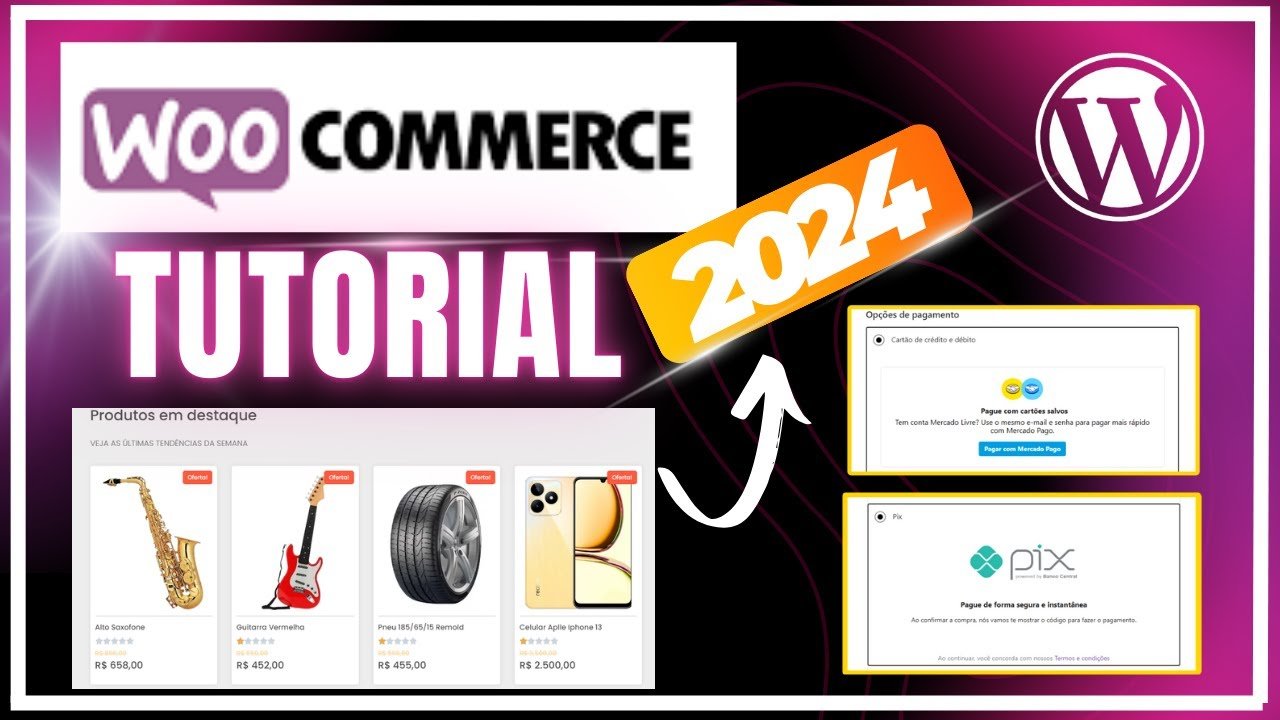
Se você está começando ou já tem experiência com lojas virtuais, configurar o WooCommerce corretamente é essencial para garantir que suas vendas ocorram de forma eficiente e sem complicações. Neste guia, vamos abordar os principais passos para configurar produtos simples e variáveis, além de integrar o checkout com Mercado Livre, uma das plataformas de pagamento mais utilizadas no Brasil.
O que é o WooCommerce?
O WooCommerce é um dos plugins mais populares para transformar um site em WordPress em uma loja virtual. Ele permite a criação de uma loja robusta, com suporte para diferentes tipos de produtos, incluindo os simples (produtos que possuem uma única variação) e os variáveis (produtos com diferentes opções, como tamanho ou cor). A grande vantagem do WooCommerce é a sua flexibilidade, permitindo que você customize a loja de acordo com as necessidades do seu negócio.
Configurando Produtos Simples no WooCommerce
A configuração de produtos simples no WooCommerce é uma das mais fáceis de realizar. Para começar, você precisa acessar o painel do WordPress, clicar em “Produtos” e, em seguida, em “Adicionar novo”. Aqui, você pode inserir as informações básicas do produto, como nome, descrição, preço, e adicionar uma imagem destacada. Para produtos simples, como camisetas de uma única cor e tamanho, por exemplo, essa configuração é bastante direta.
Configurando Produtos Variáveis
Já os produtos variáveis exigem um pouco mais de atenção, pois envolvem a criação de diferentes variações do mesmo item. Vamos usar o exemplo de uma camiseta que pode ter variações de cor e tamanho. Você precisará configurar atributos como “cor” e “tamanho” e, em seguida, definir as variações com base nesses atributos. O WooCommerce permite definir preços e estoques diferentes para cada variação, o que facilita a gestão de múltiplos produtos em um só.
Integração do Checkout com Mercado Livre
Uma das maiores preocupações de quem vende online é oferecer um checkout seguro e fácil para os clientes. A integração do WooCommerce com o Mercado Livre é uma solução interessante para quem quer facilitar o processo de pagamento, já que essa plataforma é amplamente utilizada e conta com sistemas de proteção ao comprador e vendedor. Para integrar o Mercado Livre ao WooCommerce, você precisa instalar e configurar o plugin específico, que conecta sua loja diretamente à plataforma de pagamentos do Mercado Pago. Isso permite que os clientes realizem pagamentos via cartão de crédito, boleto e outras formas de pagamento oferecidas pelo Mercado Livre.
Benefícios de Usar WooCommerce com Mercado Livre
Além de simplificar o processo de checkout, a integração do WooCommerce com o Mercado Livre oferece alguns benefícios importantes, como:
- Segurança: O Mercado Livre é conhecido por sua confiabilidade em transações online, o que aumenta a confiança dos clientes na hora de finalizar a compra.
- Facilidade: Ao utilizar o Mercado Pago, os clientes podem pagar de várias formas, desde cartões de crédito até boletos bancários.
- Gestão Unificada: Você pode gerenciar todos os pedidos e transações diretamente do painel do WooCommerce, sem a necessidade de utilizar múltiplas plataformas.
Conclusão
Ao seguir este tutorial, você será capaz de configurar produtos simples e variáveis no WooCommerce e integrar o checkout com Mercado Livre, criando uma loja virtual profissional e pronta para vender. Este é um passo essencial para quem deseja iniciar ou expandir seus negócios online em 2024. A flexibilidade do WooCommerce, somada à confiança do Mercado Livre, garante uma experiência de compra segura e prática para seus clientes.
Se você está buscando uma maneira eficiente de configurar sua loja virtual, siga o passo a passo e comece a vender online com toda a praticidade que o WooCommerce e o Mercado Livre podem oferecer!